Icloud kündigen
Kündigen Sie Ihren Vertrag bei Icloud in nur wenigen Schritten.
Rechtsgültig & sofortige Versandbestätigung!
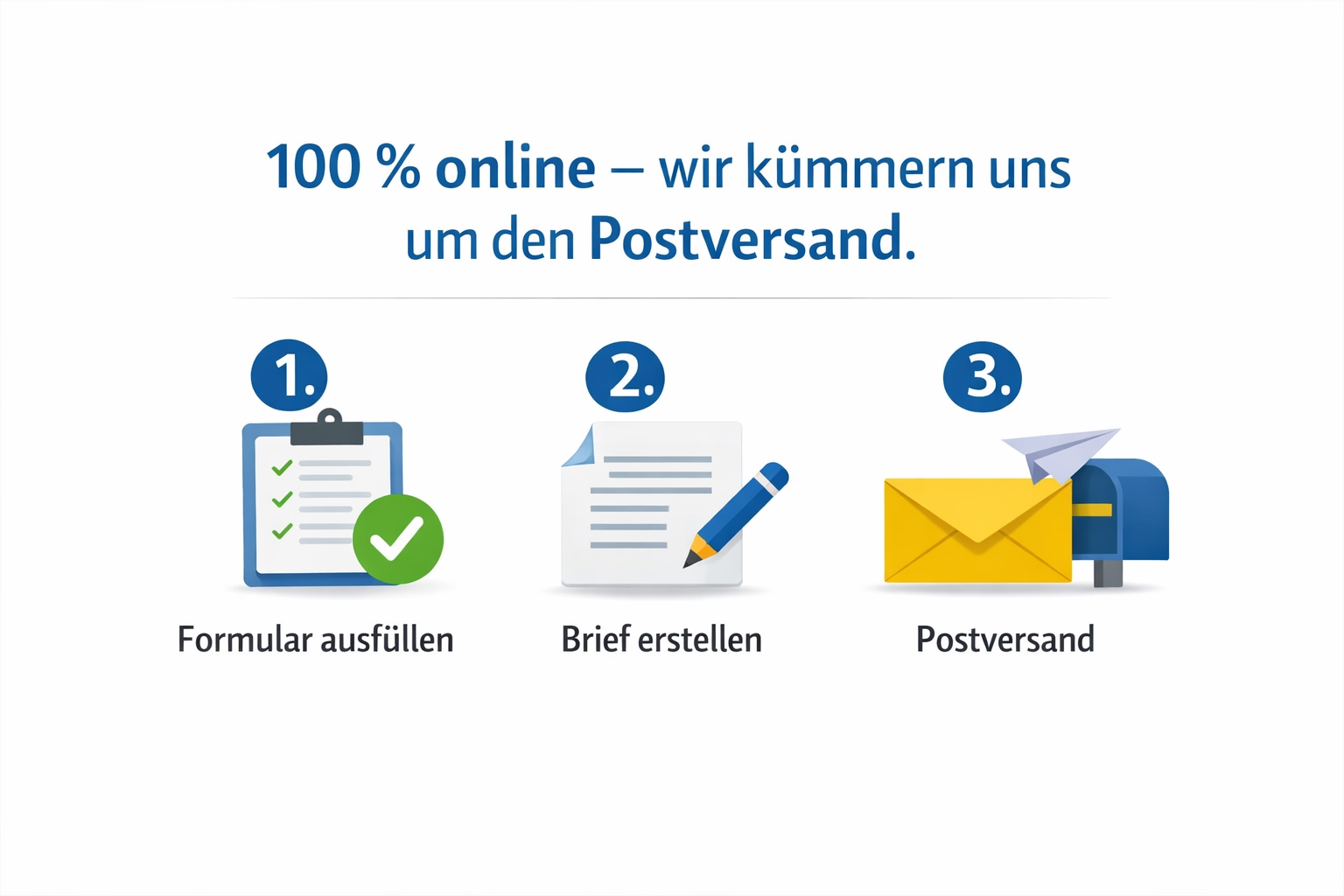
- 1.Kündigungsvorlage auswählen
- 2.Kündigung online unterschreiben
- 3.Direkt per Einschreiben versenden (kostenpflichtig)
Service
Kunden
Kündigungsabteilung
Rechtsgültige Unterschrift
Sicherheit dank 3 Millionen erfolgreich bearbeiteter Kündigungen.
100% verifizierte Adressen
Dank einer wöchentlichen Aktualisierung unserer Datenbank.
Sofortiger Versand
Versand per Einschreiben oder Fax mit Versandnachweis.
Lassen Sie uns Ihren Vertrag bei Icloud kündigen
Was Sie zur Kündigung bei Icloud wissen sollten – verständlich erklärt
1. Ihren iCloud+-Vertrag kündigen
Senden Sie ein Einschreiben mit Rückschein, wenn Sie Ihr iCloud+-Abo beenden möchten. Es dokumentiert Absendedatum und Zugang beim Empfänger. So haben Sie einen belastbaren Beleg für mögliche Streitfälle.
Das hilft besonders, wenn Dritte handeln oder Sie eine formelle Dokumentation brauchen. Legen Sie klare Angaben in das Schreiben, damit Apple Ihre Anfrage zuordnen kann.
- Verfassen Sie das Schreiben. Sie finden notwendige Inhalte in Abschnitt 3. Unterschreiben Sie handschriftlich bei postalischem Versand.
- Erstellen Sie eine Kopie und fügen Sie Belege wie die letzte Rechnung oder die Transaktionsnummer bei.
- Geben Sie den Brief bei der Post als Einschreiben mit Empfangsnachweis auf. Notieren Sie die Sendungsnummer.
- Bewahren Sie den Einlieferungsbeleg auf und heben Sie den Zustellnachweis auf.
- Fotografieren oder scannen Sie den Versandnachweis und speichern Sie ihn digital.
- Prüfen Sie nach einigen Tagen Account und E‑Mails auf Empfangsbestätigungen. Dokumentieren Sie jede Rückmeldung.
2. Ihren iCloud+-Vertrag verstehen
So berechnen Sie die Kündigungsfrist
Änderungen und Beendigungen treten am Ende des bereits bezahlten Abrechnungszeitraums in Kraft. Das gilt für monatliche und jährliche Abrechnungen. Die letzte Belastung am 15. Januar deckt bei monatlicher Zahlung den Zeitraum bis zum 15. Februar. Beenden Sie Ihr Abo am 1. Februar, endet es am 15. Februar.
Das müssen Sie zur automatischen Verlängerung wissen
iCloud+ verlängert sich automatisch für den Zeitraum, den Sie bezahlt haben. Ohne aktive Beendigung belastet Apple erneut Ihre Zahlungsquelle. Nehmen Sie Planänderungen vor, bevor die nächste Belastung erfolgt, damit die Änderung greift.
Das müssen Sie über Konsequenzen für Funktionen und Daten wissen
Wechseln Sie zum kostenlosen 5‑GB‑Plan, entfallen Funktionen wie "E‑Mail‑Adresse verbergen", Private Relay und HomeKit Secure Video. Überschreitet Ihr verbleibender Inhalt die neue Kapazität, stoppt iCloud die Synchronisierung und Backups. Exportieren oder sichern Sie wichtige Daten lokal, bevor die Änderung wirksam wird.
3. Ihre Kündigung vorbereiten und verfassen
Das müssen Sie bereithalten
Sammeln Sie Ihre Apple‑ID, das Passwort und Angaben zur zuletzt belasteten Transaktion. Halten Sie aktuelle Rechnungen und Zahlungsbelege bereit. Für die Online‑Route über reportaproblem.apple.com benötigen Sie die neueste Belastung.
So bauen Sie das Kündigungsschreiben auf
Formulieren Sie das Schreiben kurz und eindeutig. Das hilft Apple, Ihre Anfrage schnell zuzuordnen. Wichtige Elemente sind:
- Ihre Apple‑ID (E‑Mail‑Adresse oder Telefonnummer)
- Klare Aussage, dass Sie das iCloud+-Speicherabo beenden oder auf einen bestimmten Plan wechseln möchten
- Bei Rückerstattungswunsch: Transaktionsnummer und Datum der zuletzt belasteten Abbuchung
- Datum des Schreibens und die Aufforderung zu einer schriftlichen Rückmeldung
Eine handschriftliche Unterschrift stärkt die Dokumentation bei postalischem Versand. Bewahren Sie eine Kopie des Schreibens und alle Belege auf.
Sonderfälle kurz erwähnt
Ist Ihr Abo Teil von Apple One oder einer Familienfreigabe, klärt der Organizer meist die Abrechnung. Bei Managed‑ oder Schul‑Accounts wenden Sie sich an den Administrator. Haben Sie keinen Zugriff auf die Apple‑ID oder Probleme mit der Zwei‑Faktor‑Authentifizierung, starten Sie die Wiederherstellung unter iforgot.apple.com oder kontaktieren Sie den Support und halten Identitätsnachweise bereit.
4. Häufige Probleme lösen
So verhalten Sie sich, wenn der Downgrade‑Button ausgegraut ist
Der Downgrade‑Button erscheint manchmal ausgegraut. Ursachen sind etwa die Anmeldung mit einer anderen Apple‑ID, ein aktives Apple‑One‑Bundle, ein Managed‑Account oder Kontoeinschränkungen. Prüfen Sie, mit welcher Apple‑ID Sie angemeldet sind, und sammeln Sie Screenshots der ausgegrauten Schaltfläche. Versuchen Sie reportaproblem.apple.com oder kontaktieren Sie den Support und senden Sie die Belege.
So finden Sie heraus, welche Apple‑ID belastet wird
Prüfen Sie Zahlungsbelege und Kontoauszüge auf die iCloud‑Belastung. Oft erkennen Sie die Abrechnungskennzeichnung, die zur Apple‑ID passt. Sehen Sie auch in den Zahlungsinformationen der Geräteeinstellungen nach. Ist eine fremde ID belastet, klären Sie das mit der betreffenden Person oder übermitteln Sie die Transaktionsdaten an Apple.
So gehen Sie vor bei Angst vor Datenverlust
Solange der laufende Abrechnungszeitraum bezahlt ist, bleibt der Zugriff erhalten. Probleme entstehen erst, wenn der Speicher die neue Kapazität übersteigt und iCloud die Synchronisierung stoppt. Laden Sie wichtige Fotoalben herunter und erstellen Sie lokale Backups per Finder, iTunes oder Time Machine. Exportieren Sie Kontakte als vCard und sichern Sie iCloud Drive‑Dateien.
Kontakt und Eskalation bei Problemen
Wenn Online‑Schritte nicht helfen, dokumentieren Sie Zeitpunkt und Belege. Notieren Sie Transaktions‑IDs, Screenshots und Chat‑/Telefon‑Referenznummern. Beantragen Sie Rückerstattungen über reportaproblem.apple.com und fordern Sie bei telefonischem Kontakt eine Fallnummer an. Bringen Sie bei Bedarf Belege in einen Apple Store oder fordern Sie eine schriftliche Stellungnahme an.
5. Kann ich iCloud+ auch direkt kontaktieren?
Ja. Sie können iCloud+ direkt kontaktieren. Nutzen Sie das Online‑Formular unter https://reportaproblem.apple.com oder verwalten Sie das Abo über die Geräteeinstellungen auf iPhone, iPad und Mac. Öffnen Sie Einstellungen → [Ihr Name] → Abonnements → iCloud‑Speicher. Wählen Sie dort "Speicherplan ändern" oder die Option, das Abo zu beenden. Windows‑Nutzer wählen iCloud für Windows → Verwalten → Speicherplan ändern. Senden Sie zwecks Dokumentation zusätzlich ein Einschreiben.
6. Checkliste: Wichtige Fragen
So senden Sie das Einschreiben richtig
Senden Sie Ihr Schreiben als Einschreiben mit Rückschein oder mit einem Zustellnachweis. Nennen Sie deutlich Ihre Apple‑ID und formulieren Sie den Auftrag zur Beendigung des Abos. Fügen Sie bei Bedarf die Transaktionsnummer bei und unterschreiben Sie das Schreiben. Notieren Sie die Sendungsnummer und bewahren Sie Einlieferungsbeleg sowie Sendungsbeleg auf. Diese Unterlagen dienen als Beleg für den Zugang.
So berechnen Sie die Kündigungsfrist
Änderungen und Beendigungen treten am Ende des bezahlten Abrechnungszeitraums in Kraft. Finden Sie das Abrechnungsdatum in Ihren Zahlungsinformationen oder auf der letzten Rechnung. Rechnen Sie rückwärts, damit die Beendigung vor der nächsten Belastung eingereicht ist. Sichern Sie einen Screenshot der Bestätigung als Nachweis.
Das tun Sie, wenn keine Bestätigung kommt
Fehlt eine Bestätigung, prüfen Sie zuerst Ihren Account und Ihr E‑Mail‑Postfach. Nutzen Sie Transaktionsdaten und Versandbelege als Beleg für Ihre Anfrage. Kontaktieren Sie den Support und übermitteln Sie die Unterlagen. Notieren Sie Gesprächszeitpunkte und alle Referenznummern.
So sichern Sie Fotos und Backups vor dem Downgrade
Laden Sie wichtige Fotoalben über iCloud.com oder die Fotos‑App herunter. Erstellen Sie lokale Backups mit Finder, iTunes oder Time Machine. Sichern Sie iCloud Drive‑Dateien und exportieren Sie Kontakte. Planen Sie eine Migration zu Alternativen, wenn der Speicherplatz nicht ausreicht.
So exportieren Sie Kontakte und iCloud Drive
Exportieren Sie Kontakte als vCard über iCloud.com. Laden Sie iCloud Drive‑Dateien per Finder oder Explorer herunter. Strukturieren Sie den Export, damit Sie die Daten später leicht importieren können. Windows‑Nutzer nutzen iCloud für Windows zur Synchronisation auf den Rechner.
So handeln Sie, wenn 'Fertig' oder 'Downgrade' grau sind
Grau dargestellte Optionen deuten auf Konto‑ oder Berechtigungsprobleme hin. Prüfen Sie, ob Sie mit der belastenden Apple‑ID angemeldet sind oder ob ein Bundle die Einstellungen blockiert. Sammeln Sie Screenshots und kontaktieren Sie den Support mit den Belegen. Versuchen Sie alternativ reportaproblem.apple.com, um Abrechnungsfragen zu klären.
So beantragen Sie eine Rückerstattung über reportaproblem.apple.com
Melden Sie sich unter https://reportaproblem.apple.com mit Ihrer Apple‑ID an. Wählen Sie die neueste Belastung und beantragen Sie die Rückerstattung. Apple entscheidet in 24–48 Stunden über den Antrag. Bei einer kürzlichen Planänderung beantragen Sie die Rückerstattung innerhalb von 14 Tagen.
So finden Sie die belastende Apple‑ID
Prüfen Sie Kontoauszüge oder Kreditkartenabrechnungen auf die iCloud‑Belastung. Vergleichen Sie die Abrechnungskennzeichnung mit Ihren Apple‑IDs. Ist eine andere Person belastet, sprechen Sie diese an oder übermitteln Sie die Details an Apple. Der Support hilft bei der Zuordnung.
So gehen Sie bei Familienfreigabe und Apple One vor
Ist iCloud+ Teil der Family‑Freigabe oder von Apple One, klärt der Organizer die Abrechnung. Prüfen Sie in den Family‑Einstellungen, wer die Zahlung übernimmt. Haben Sie ein individuelles Abo neben Apple One, prüfen Sie, ob der enthaltene Plan ausreicht. Sprechen Sie mit dem Organizer, bevor Sie das Vertragsverhältnis auflösen.
So handeln Sie bei verlorener Apple‑ID oder Geräteverlust
Starten Sie die Wiederherstellung unter iforgot.apple.com, wenn Sie die Apple‑ID vergessen haben. Hilft das nicht, kontaktieren Sie den Support mit Identitätsnachweis. Ändern Sie das Passwort bei Geräteverlust und prüfen Sie HomeKit‑ und Schlüsselbund‑Einstellungen. Nutzen Sie iCloud.com oder den Support, um Kündigungen und Rückerstattungsanträge zu initiieren.
So dokumentieren Sie Ihren Kündigungsfall
Sammeln Sie Screenshots, Transaktions‑IDs, Einlieferungsbelege und Chat‑/Telefon‑Referenzen. Legen Sie alle Unterlagen in einem Ordner ab und notieren Sie Zeitpunkte. Diese Dokumentation erleichtert Eskalationen und Streitfälle. Bewahren Sie die Unterlagen digital und physisch auf.
Bereit für einen klaren Schlussstrich bei Icloud?
Füllen Sie Ihre Daten aus, unterschreiben Sie digital und Resiliax bereitet den Versand per Einschreiben vor.
Kündigung vorbereiten