Xbox Game Pass kündigen
Kündigen Sie Ihren Vertrag bei Xbox Game Pass in nur wenigen Schritten.
Rechtsgültig & sofortige Versandbestätigung!
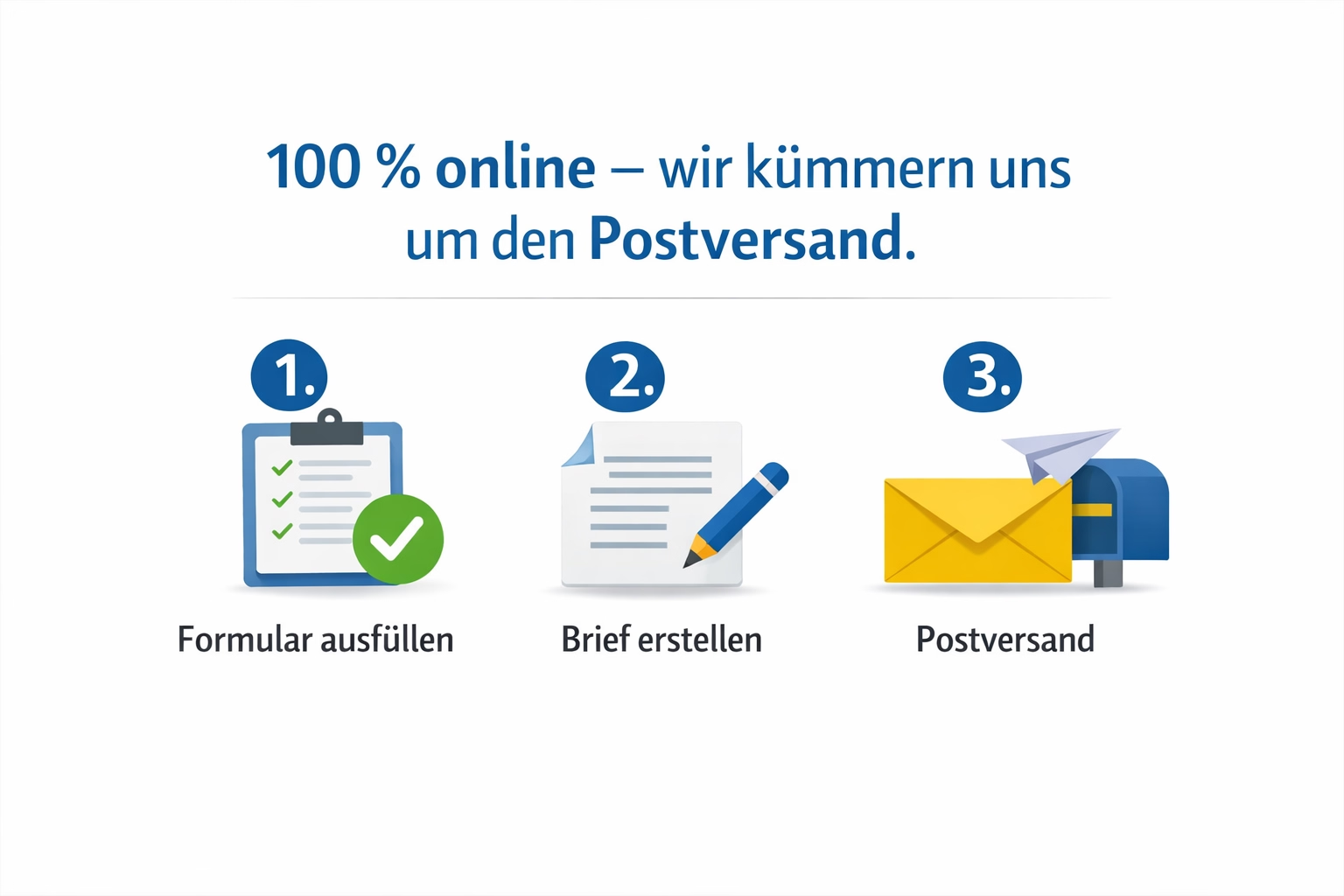
- 1.Kündigungsvorlage auswählen
- 2.Kündigung online unterschreiben
- 3.Direkt per Einschreiben versenden (kostenpflichtig)
Service
Kunden
Kündigungsabteilung
Rechtsgültige Unterschrift
Sicherheit dank 3 Millionen erfolgreich bearbeiteter Kündigungen.
100% verifizierte Adressen
Dank einer wöchentlichen Aktualisierung unserer Datenbank.
Sofortiger Versand
Versand per Einschreiben oder Fax mit Versandnachweis.
Lassen Sie uns Ihren Vertrag bei Xbox Game Pass kündigen
Was Sie zur Kündigung bei Xbox Game Pass wissen sollten – verständlich erklärt
1. Ihren Xbox Game Pass‑Vertrag kündigen
Sie können Ihr Xbox Game Pass-Abonnement im Browser, auf der Konsole oder in der Xbox-App beenden. Im Browser öffnen Sie account.microsoft.com/services und wählen Dienste & Abonnements. Der direkte Weg stoppt oft die nächste Abbuchung.
Am sichersten senden Sie die Beendigung per Einschreiben mit Empfangsnachweis. Das Einschreiben liefert einen Einlieferungsbeleg und bestätigt den Zugang beim Empfänger. So sichern Sie Fristen und Belege für mögliche Streitfälle.
Prüfen Sie vor dem Versand die postalische Adresse in Ihren Vertragsunterlagen oder auf der Supportseite von Microsoft. Nennen Sie im Schreiben Ihre Microsoft‑Account‑E‑Mail. Fügen Sie die genaue Abonnementbezeichnung und das gewünschte Enddatum bei. Falls vorhanden, legen Sie Transaktions‑IDs bei. Unterschreiben Sie das Schreiben, wenn Sie postalisch versenden. Scannen Sie Einlieferungsbeleg und Zustellnachweis und speichern Sie die Dateien sicher.
- Bereiten Sie das Kündigungsschreiben vor (Datum, Microsoft‑Account‑E‑Mail, Abo‑Name, gewünschtes Enddatum, Bitte um Bestätigung, Unterschrift).
- Erstellen Sie Kopien aller Unterlagen (Bestellbestätigung, Zahlungsbeleg, Transaktions‑ID).
- Geben Sie den Brief bei der Post als "Einschreiben mit Empfangsnachweis" auf. Notieren Sie die Sendungsnummer vom Einlieferungsbeleg.
- Bewahren Sie Einlieferungsbeleg und Empfangsbestätigung auf. Scannen Sie beide Belege und speichern Sie die Kopien getrennt an zwei Orten.
2. Ihren Xbox Game Pass‑Vertrag verstehen
Klären Sie vor der Beendigung die zentralen Vertragsregeln. Die meisten Abonnements laufen monatlich und verlängern sich automatisch. Prüfen Sie deshalb das genaue Datum der nächsten Belastung in Ihrem Microsoft‑Konto.
Deaktivieren Sie die wiederkehrende Abrechnung vor diesem Datum, um weitere Belastungen zu vermeiden. Öffnen Sie account.microsoft.com/services und sehen Sie unter "Dienste & Abonnements" das angezeigte Verlängerungsdatum. Achten Sie bei "Verwalten" auf die angebotenen Optionen; die Wahl beeinflusst Ihren Zugriff und die Möglichkeit einer Rückerstattung.
Tragen Sie das Datum in Ihren Kalender ein und legen Sie einen Erinnerungszeitpunkt 48 bis 72 Stunden vorher an. Prüfen Sie außerdem die eingesetzte Zahlungsmethode und notieren Sie die letzten Transaktionsdaten. Diese Angaben helfen bei einer späteren Reklamation.
So berechnen Sie die Kündigungsfrist
Eine einheitliche Frist in Tagen gibt es nicht. Entscheidend ist das von Ihrem Konto angezeigte nächste Abbuchungsdatum. Stoppen Sie die wiederkehrende Abrechnung spätestens am Tag vor dieser Belastung. Legen Sie einen Reminder 48 bis 72 Stunden vorher an, um technischen Problemen vorzubeugen.
Wichtig für die automatische Verlängerung
Die automatische Verlängerung bleibt aktiv, wenn Sie die wiederkehrende Abrechnung nicht deaktivieren. Deaktivieren Sie die Abbuchung und Sie behalten den Zugriff bis zum Ende des bereits bezahlten Zeitraums. Erscheint die Option "Sofort kündigen und Rückerstattung erhalten", verlieren Sie sofort den Zugriff. Diese Wahl kann jedoch eine Rückzahlung ermöglichen.
Das müssen Sie bei Prepaid‑Codes und Geschenkkarten beachten
Eingelöste Prepaid‑Codes und Geschenkkarten sind in der Regel nicht erstattungsfähig. Sie bleiben bis zum Ende der bezahlten Laufzeit aktiv. Prüfen Sie im Konto die Restlaufzeit und welche Zahlungsmethode zuletzt belastet wurde. Bei irrtümlichem Kauf oder doppelter Einlösung sammeln Sie Kaufbelege und kontaktieren den Support.
3. Ihre Kündigung vorbereiten und verfassen
Legen Sie vor dem Versand alle relevanten Angaben bereit. Notieren Sie Ihre Microsoft‑Account‑E‑Mail, die genaue Produktbezeichnung, das nächste Abbuchungsdatum sowie Zahlungsbelege. Eine klare Vorbereitung beschleunigt die Bearbeitung.
Eine Unterschrift ist nicht zwingend, da Sie das Abo meist online verwalten. Bei postalischem Versand liefert eine Unterschrift zusätzlichen Beleg. Bewahren Sie nach dem Versand alle Dokumente, Belege und Screenshots sicher auf.
Welche Daten und Unterlagen Sie bereitlegen müssen
Sammeln Sie die Unterlagen, damit Support und Sachbearbeitung den Vorgang eindeutig zuordnen. Halten Sie die wichtigsten Angaben bereit, damit die Prüfung schneller erfolgt. Die folgenden Unterlagen sollten Sie bereithalten:
- Microsoft‑Account‑E‑Mail (das Konto, mit dem das Abo verknüpft ist)
- Abonnement‑Bezeichnung (z. B. Xbox Game Pass Ultimate / PC Game Pass / Game Pass Core)
- Nächstes Abbuchungsdatum oder gewünschter Beendigungszeitpunkt
- Zahlungsbeleg oder Transaktions‑ID (falls vorhanden)
So bauen Sie Ihr Kündigungsschreiben auf
Formulieren Sie das Schreiben kurz und eindeutig. Beginnen Sie mit dem Anliegen, nennen Sie Vertragsdaten und das gewünschte Enddatum. Geben Sie vollständige Kontaktdaten für Rückfragen an.
Fordern Sie eine schriftliche Bestätigung des Eingangs und des Beendigungsdatums an. Das erleichtert die Nachverfolgung. Beispiel: "Hiermit beende ich mein Abonnement [Name] zum [Datum]. Bitte bestätigen Sie mir den Eingang und das Beendigungsdatum schriftlich. Mit freundlichen Grüßen, [Unterschrift]".
Sonderfälle kurz erklärt
Nennen Sie besondere Umstände knapp im Schreiben und fügen Sie passende Belege bei. Bei Drittanbieter-Abrechnung, Familienabos oder fehlendem Accountzugang ändern sich oft die Zuständigkeiten. Die jeweils nötigen Nachweise und Schritte finden Sie in den entsprechenden Abschnitten dieses Leitfadens.
4. Häufige Probleme lösen
Bei Kündigungen tauchen häufig ähnliche Probleme auf. Systematisches Vorgehen und vollständige Dokumentation erhöhen die Erfolgschancen. Sammeln Sie Belege, prüfen Sie Kontodaten und notieren Sie jede Support‑Nummer.
Das tun Sie, wenn die 'Verwalten'‑Option nicht angezeigt wird
Prüfen Sie zuerst, ob Sie mit dem korrekten Microsoft‑Konto angemeldet sind. Bei Familienabos verwaltet nur der Familienorganisator das Abo; prüfen Sie die Familien‑Einstellungen. Häufig hängt das Fehlen der Funktion damit zusammen, dass das Abo über einen Drittanbieter oder ein anderes Konto abgeschlossen wurde.
Schicken Sie dem Support klare Informationen: Konto‑E‑Mail, Kaufdatum, verwendete Zahlungsmethode und Screenshots der Abo‑Übersicht. Notieren Sie erhaltene Chat‑ oder Ticket‑Nummern zur Nachverfolgung.
So gehen Sie vor bei unberechtigten Abbuchungen
Sammeln Sie Kontoauszug, Bestell‑ und Zahlungsbelege sowie Screenshots der Kontoseite. Microsoft ermöglicht in vielen Fällen die Rückbuchung der letzten automatischen Abbuchung innerhalb von 30 Tagen. Diese Option gilt in der Regel einmal pro Microsoft‑Konto und Produkt.
Kontaktieren Sie den Support mit den gesammelten Unterlagen und fordern Sie die Prüfung der Abbuchung an. Notieren Sie jede Bestätigungs‑ oder Ticket‑Nummer und speichern Sie die Korrespondenz.
So handeln Sie, wenn Sie keinen Zugriff auf Ihr Konto haben
Ändern Sie sofort das Passwort, wenn Sie sich anmelden können. Sperren Sie die betroffene Zahlungsmethode bei Ihrer Bank und sammeln Sie Kontoauszüge als Beleg. Wenn Sie sich nicht anmelden können, dokumentieren Sie unautorisierte Abbuchungen anhand von Kontoauszug und Bestell‑E‑Mails.
Kontaktieren Sie den Microsoft‑Support mit diesen Unterlagen und kennzeichnen Sie den Fall als "Account compromised". Microsoft kann zusätzliche Identitätsnachweise verlangen; halten Sie relevante Unterlagen bereit.
5. Kann ich Xbox Game Pass auch direkt kontaktieren?
Ja. Sie können das Abo direkt über das Web‑Portal, die Konsole oder die Xbox‑App verwalten. Melden Sie sich auf account.microsoft.com/services an, wählen Sie Dienste & Abonnements und dann Verwalten. Dort finden Sie, falls verfügbar, die Option "Sofort kündigen und Rückerstattung erhalten".
Sie können das Abo auch über die Xbox‑Konsole oder die Xbox‑App verwalten. Wir empfehlen zusätzlich das Einschreiben, wenn Sie einen schriftlichen Empfangsnachweis sichern möchten.
6. Checkliste: Wichtige Fragen
So senden Sie das Einschreiben richtig
Beim Einschreiben mit Empfangsnachweis zählt der Zugang beim Empfänger als maßgeblicher Zeitpunkt. Schreiben Sie klar, welches Abonnement Sie beenden, und nennen Sie Ihre Microsoft‑Account‑E‑Mail. Scannen Sie Einlieferungsbeleg und Empfangsbestätigung und speichern Sie Kopien lokal sowie in der Cloud.
So berechnen Sie die Kündigungsfrist
Die Frist ergibt sich aus dem konkreten nächsten Abbuchungsdatum. Deaktivieren Sie die wiederkehrende Abrechnung vor diesem Datum, um eine weitere Belastung zu verhindern. Legen Sie einen Kalender‑Reminder 48 bis 72 Stunden vorher an.
Das tun Sie, wenn keine Bestätigung kommt
Prüfen Sie zuerst Ihr Microsoft‑Konto und Ihr E‑Mail‑Postfach auf eine Bestätigungs‑E‑Mail. Liegt weder Anzeige noch E‑Mail vor, legen Sie Einlieferungsbeleg und Empfangsbestätigung als Nachweis vor. Kontaktieren Sie den Support mit diesen Unterlagen und notieren Sie die Chat‑/Ticket‑ID.
Welche Dokumente Ihr Schreiben braucht
Bereiten Sie folgende Unterlagen vor, damit Ihre Anfrage eindeutig zugeordnet werden kann und die Bearbeitung schneller erfolgt.
- Microsoft‑Account‑E‑Mail
- Abonnement‑Bezeichnung (z. B. Game Pass Ultimate)
- Nächstes Abbuchungsdatum oder Transaktionsdatum
- Zahlungsbeleg oder Transaktions‑ID (falls vorhanden)
So sichern Sie den Nachweis
Sichern Sie Einlieferungsbeleg, Empfangsbestätigung, Screenshots der Kontoseite, Bestell‑E‑Mails und Kontoauszüge. Speichern Sie digitale Kopien in einem Ordner mit Datum und Betreff. Notieren Sie Gesprächs‑ oder Ticket‑IDs aus dem Support, um Vorgänge schnell rekonstruieren zu können.
So gehen Sie vor, wenn die 'Verwalten' Option fehlt
Sind Sie angemeldet und fehlt die Verwalten‑Funktion, prüfen Sie, ob das Abo über ein anderes Konto oder einen Drittanbieter abgeschlossen wurde. Familienabos verwaltet nur der Organisator; prüfen Sie die Familien‑Einstellungen. Sammeln Sie Kaufnachweise und kontaktieren Sie den Support mit diesen Unterlagen.
So kündigen Sie, wenn Sie über Apple/Google gekauft haben
Abonnements, die über den Apple App Store oder Google Play abgeschlossen wurden, müssen im jeweiligen Store gekündigt werden. Microsoft kann diese Käufe nicht über Ihr Microsoft‑Konto stornieren. Melden Sie sich im App‑Store‑Konto an, navigieren Sie zu Abonnements und wählen Sie dort "Kündigen". Bewahren Sie die Store‑Bestätigung auf.
So kündigen Sie als Familienorganisator
Nur der Familienorganisator kann Familienabos verwalten und beenden. Prüfen Sie im Microsoft‑Konto unter Familien‑Einstellungen, wer als Organisator geführt wird. Informieren Sie betroffene Familienmitglieder und dokumentieren Sie die Änderung.
So stoppen Sie Abbuchungen bei gehacktem Konto
Bei einem kompromittierten Konto notieren Sie alle unautorisierten Abbuchungen und ändern Sie sofort das Passwort, wenn möglich. Ist eine Anmeldung nicht möglich, lassen Sie die betroffene Zahlungsmethode bei der Bank sperren und sammeln Sie Kontoauszüge als Beleg. Kontaktieren Sie Microsoft‑Support mit diesen Unterlagen und weisen Sie auf die Kompromittierung hin.
Das müssen Sie beachten bei Prepaid‑Codes
Eingelöste Prepaid‑Codes und Geschenkkarten sind in der Regel nicht erstattungsfähig und bleiben bis zum Ablauf aktiv. Prüfen Sie die Einlösebedingungen und die Restlaufzeit im Konto. Bei irrtümlicher Einlösung sammeln Sie Kaufbelege und wenden Sie sich an den Support; Erstattungen erfolgen nur in wenigen Fällen.
Bereit für einen klaren Schlussstrich bei Xbox Game Pass?
Füllen Sie Ihre Daten aus, unterschreiben Sie digital und Resiliax bereitet den Versand per Einschreiben vor.
Kündigung vorbereiten