Google Drive kündigen
Kündigen Sie Ihren Vertrag bei Google Drive in nur wenigen Schritten.
Rechtsgültig & sofortige Versandbestätigung!
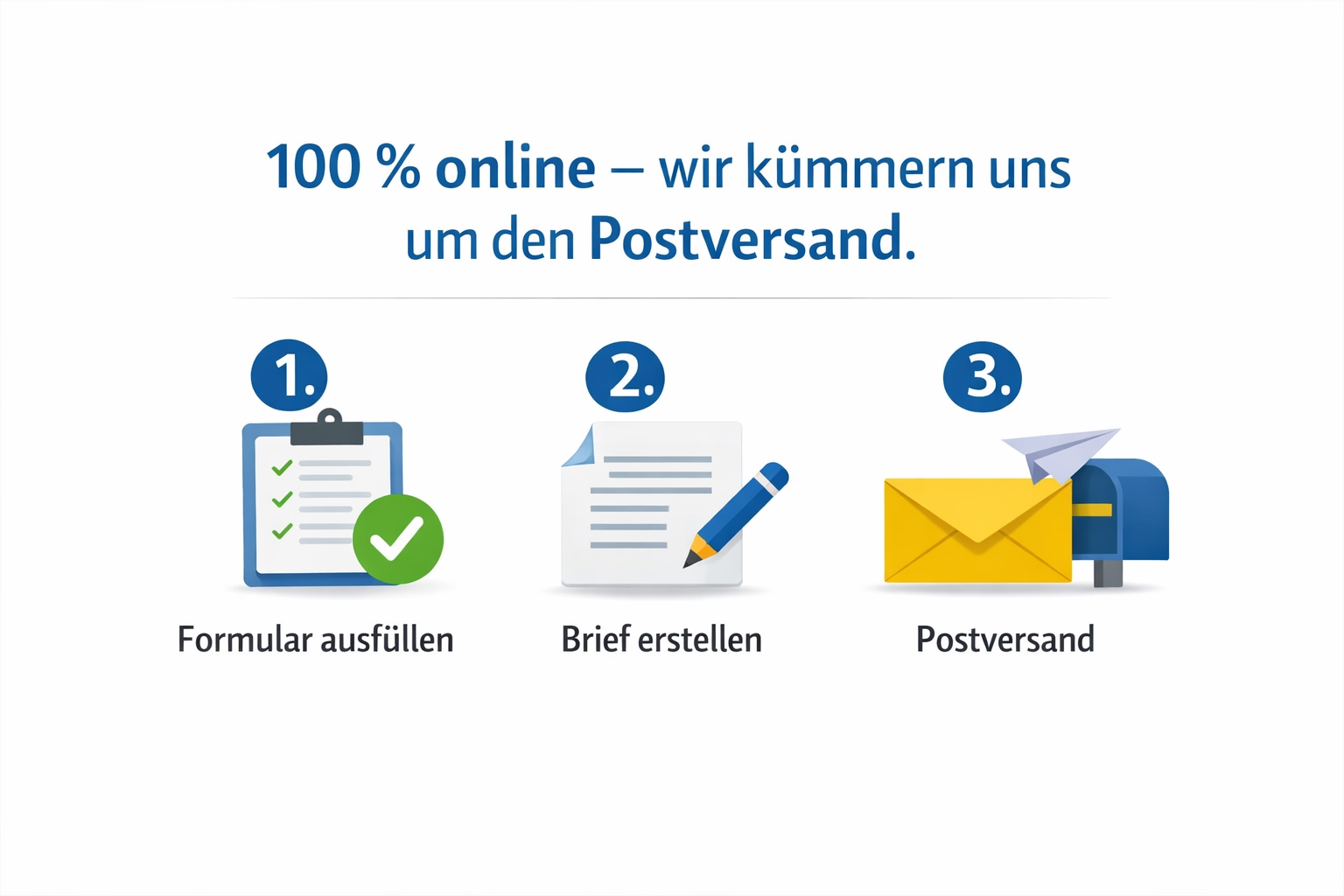
- 1.Kündigungsvorlage auswählen
- 2.Kündigung online unterschreiben
- 3.Direkt per Einschreiben versenden (kostenpflichtig)
Service
Kunden
Kündigungsabteilung
Rechtsgültige Unterschrift
Sicherheit dank 3 Millionen erfolgreich bearbeiteter Kündigungen.
100% verifizierte Adressen
Dank einer wöchentlichen Aktualisierung unserer Datenbank.
Sofortiger Versand
Versand per Einschreiben oder Fax mit Versandnachweis.
Lassen Sie uns Ihren Vertrag bei Google Drive kündigen
Was Sie zur Kündigung bei Google Drive wissen sollten – verständlich erklärt
1. Ihren Google One‑Vertrag kündigen
Senden Sie Ihr Kündigungsschreiben per Einschreiben mit Rückschein. Dieser Versand belegt das Absende‑ und das Zugangsdatum beim Anbieter. Für Verbraucher zählt bei Streitfällen der tatsächliche Zugang beim Anbieter, nicht nur das Absendedatum.
- Verfassen Sie ein formloses Schreiben mit den notwendigen Angaben (siehe Abschnitt 3).
- Adressieren Sie das Einschreiben an die in Ihren Vertragsunterlagen oder auf der Bestellbestätigung angegebene Adresse.
- Fügen Sie Kopien der Bestell‑/Order‑ID und der Zahlungsbelege bei.
- Geben Sie den Brief bei der Post als "Einschreiben mit Rückschein" auf und notieren Sie die Sendungsnummer.
- Bewahren Sie den Einlieferungsbeleg und später den unterschriebenen Zustellnachweis auf.
- Kommt keine Rückmeldung, nutzen Sie diese Unterlagen zur Eskalation (siehe Abschnitt 4).
2. Ihren Google One‑Vertrag verstehen
Die wichtigsten Fakten auf einen Blick
Sie können Ihr Google One‑Abo grundsätzlich jederzeit beenden. Ihr Abo läuft meist bis zum Ende des bereits bezahlten Abrechnungszeitraums weiter. Es gibt in der Regel keine Mindestlaufzeit. Die Abrechnung erfolgt monatlich oder jährlich.
Haben Sie über Google Play oder den App Store gekauft, kündigen Sie in der Regel über diese Plattform. Bis zum Ende des bezahlten Zeitraums bleiben Speicherplatz und Vorteile erhalten. Nach Ablauf gelten wieder die kostenlosen 15 GB. Bleiben Sie dauerhaft über 15 GB, schränkt Google Funktionen ein, etwa das Senden und Empfangen von E‑Mails. Bei anhaltender Überschreitung kann Google Inhalte löschen.
So berechnen Sie die Kündigungsfrist
Suchen Sie Ihr nächstes Abbuchungsdatum im Google‑Konto unter Zahlungen & Abos oder in der Bestellbestätigung. Ihr Abo endet in der Regel erst zum Ende des bereits bezahlten Zeitraums. Kündigen Sie vor dem nächsten Abbuchungsdatum, damit keine neue Periode beginnt.
Google informiert Sie mindestens 30 Tage vor einer Preiserhöhung. In diesem Fall können Sie dem neuen Preis widersprechen und das Abo beenden. Lesen Sie die Benachrichtigung genau, um die Folgen einer Ablehnung zu erkennen.
Das müssen Sie vorab klären
Klären Sie vorab, wo Sie das Abo gebucht haben: direkt bei Google, über Google Play, den App Store oder einen Drittanbieter. Die Plattform bestimmt oft, wie Sie das Vertragsverhältnis auflösen und welche Erstattungsregeln gelten. Bei Familien‑Abos kann nur der Familienadministrator das Abo beenden oder die Familienfreigabe deaktivieren. Sammeln Sie Bestell‑/Order‑ID, die E‑Mail des Kontos und Zahlungsbelege, damit der Anbieter die Kündigung zügig bearbeiten kann.
3. Ihre Kündigung vorbereiten und verfassen
Welche Dokumente Ihr Schreiben braucht
Bereiten Sie alle Angaben vor, die Google oder die Plattform abfragt. Typische Elemente sind die Bestell‑/Order‑ID, die E‑Mail‑Adresse des Abo‑Kontos, das gewünschte Enddatum und ein kurzer Kündigungsgrund. Eine Unterschrift ist meist nicht nötig; Online‑Formulare und Kontoaktionen ersetzen oft eine formgebundene Unterschrift. Bewahren Sie Kopien aller Unterlagen auf, damit Sie im Streitfall schnell reagieren können.
- Bestell‑/Order‑ID (z. B. Play‑Order‑ID)
- E‑Mail‑Adresse des Google‑Kontos, das das Abo nutzt
- Gewünschtes Kündigungsdatum (sofort oder zum Periodenende)
- Zahlungsbeleg oder Bestellbestätigung
So formulieren Sie die Kündigung kurz und wirkungsvoll
Halten Sie den Text kurz und eindeutig. Nennen Sie das Abo, die Order‑ID und das gewünschte Enddatum. Fordern Sie eine Eingangsbestätigung per E‑Mail an. Eine mögliche Formulierung lautet: "Hiermit beende ich mein Google One‑Abo (Order‑ID: [Nummer]) zum [Datum]. Bitte bestätigen Sie den Eingang per E‑Mail an [Ihre E‑Mail]."
Wichtig bei Sonderfällen
Prüfen Sie vor dem Versand, ob der Sponsor oder die Plattform die Kündigung vornehmen muss. Bei Familien‑Abos klären Sie, ob der Familienadministrator die Beendigung durchführen muss oder ob Sie die Gruppe verlassen können. Notieren Sie relevante Konto‑ oder Sponsor‑IDs, damit Sie diese bei Nachfrage schnell vorlegen können. Legen Sie die Unterlagen bei, wenn Sie den Support kontaktieren.
4. Häufige Probleme lösen
Das tun Sie, wenn keine Bestätigung kommt
Prüfen Sie zuerst den Spam‑Ordner und alternative Konten, an die eine Rückmeldung geschickt werden könnte. Haben Sie online gekündigt, speichern Sie einen Screenshot des Abschlussbildschirms als Beleg. Bei postalischer Kündigung ist der Einlieferungsbeleg ein wichtiger Beleg. Kommt weiterhin keine Rückmeldung, dokumentieren Sie alle Schritte und nutzen Sie die Unterlagen zur Eskalation.
So gehen Sie vor, wenn Ihr Abo weiter abgebucht wird
Prüfen Sie, ob Sie auf der Plattform gekündigt haben, über die das Abo abgeschlossen wurde. Kontrollieren Sie zudem, ob ein anderes Google‑Konto belastet wurde. Sammeln Sie Zahlungsbelege und Nachweise der Kündigung, etwa Screenshots und Postbelege. Wenden Sie sich an den Support der belasteten Plattform und fordern Sie eine Klärung oder Erstattung; in der EU können bei bestimmten Play‑Käufen Widerrufsrechte gelten.
So sichern Sie den Nachweis und eskalieren
Legen Sie eine chronologische Akte mit Datum, Uhrzeit, Kommunikationskanal und Ansprechpartner an. Bewahren Sie Screenshots, Postbelege und Kontoauszüge als Unterlagen auf. Reichen Sie diese Dokumentation bei der Verbraucherzentrale ein, wenn der Support nicht hilft. Vollständige Unterlagen erhöhen die Chance auf zügige Unterstützung.
5. Kann ich Google One auch direkt kontaktieren?
Sie können Google One direkt über das Online‑Formular unter one.google.com oder über www.google.com/settings/storage kontaktieren. Nutzen Sie auch die Google One‑App oder die Kontoeinstellungen für Speicher. Haben Sie über Google Play oder den App Store gekauft, führen Sie die Kündigung in der Regel dort aus. Zur zusätzlichen Absicherung ist ein Einschreiben mit Zustellnachweis empfehlenswert.
6. Checkliste: Wichtige Fragen
So senden Sie das Einschreiben richtig
Formulieren Sie Ihr Schreiben klar und datiert, und fügen Sie die Bestell‑/Order‑ID bei. Geben Sie den Brief bei der Post als Einschreiben mit Rückschein auf und notieren Sie die Sendungsnummer. Bewahren Sie den Einlieferungsbeleg und später den Zustellnachweis auf. Mit dieser Dokumentationskette belegen Sie Absendung und Zugang.
So berechnen Sie die Kündigungsfrist
Prüfen Sie das nächste Abbuchungsdatum in Ihrem Google‑Konto unter Zahlungen & Abos oder in der Bestellbestätigung. Das Abo endet meist erst zum Ende des bereits bezahlten Zeitraums. Kündigen Sie rechtzeitig vor diesem Datum, um eine automatische Verlängerung zu verhindern.
Das tun Sie, wenn keine Bestätigung kommt
Schauen Sie zuerst im Spam‑Ordner und prüfen Sie alternative Konten. Speichern Sie bei Online‑Kündigung einen Screenshot des Abschlussbildschirms. Bei Briefversand ist der Einlieferungsbeleg Ihr wichtigster Beleg. Fehlt weiterhin eine Rückmeldung, dokumentieren Sie alle Kontaktversuche und speichern Sie die Unterlagen.
Welche Dokumente Ihr Schreiben braucht
Bereiten Sie die wichtigsten Angaben vor und legen Sie Kopien bei, um Verzögerungen zu vermeiden.
- Bestell‑/Order‑ID (Play‑Order‑ID oder Bestellbeleg)
- E‑Mail‑Adresse des mit dem Abo verknüpften Google‑Kontos
- Gewünschtes Kündigungsdatum (sofort oder zum Periodenende)
- Zahlungsbeleg oder Bestellbestätigung
So handeln Sie, wenn der Kündigungsbutton fehlt
Prüfen Sie, ob Sie im richtigen Google‑Konto angemeldet sind und welche Plattform das Abo verwaltet. Wechseln Sie bei Bedarf den Browser, leeren Sie den Cache oder aktualisieren Sie die App. Dokumentieren Sie den fehlenden Button per Screenshot und kontaktieren Sie den Support. Nutzen Sie bei postalischer Kündigung ein Einschreiben mit Empfangsnachweis als zusätzliche Absicherung.
So finden Sie Ihre Bestellnummer
Die Order‑ID steht auf der Play‑Store‑Rechnung, in der E‑Mail‑Bestellbestätigung oder im Google‑Konto unter Zahlungen & Abos. Bei Käufen über den App Store finden Sie die Bestellinformationen im Apple‑Account‑Verlauf. Suchen Sie in Ihren E‑Mails nach der Bestellbestätigung, wenn Sie die ID nicht sofort finden.
So beenden Sie ein Familien‑Abo
Nur der Familienadministrator kann das Familien‑Abo beenden oder die Freigabe deaktivieren. Bitten Sie den Administrator, die Kündigung vorzunehmen oder Sie aus der Familiengruppe zu entfernen. Dokumentieren Sie eine Ablehnung des Administrators. Bei Konflikten kann die Verbraucherzentrale unterstützen.
So kündigen Sie ein gesponsertes Abo
Bei gesponserten Abos führt oft der Sponsor die Verwaltung durch. Prüfen Sie die Vertragsunterlagen, ob der Sponsor die Kündigung vornehmen muss. Wenden Sie sich an den Support des Sponsors und notieren Sie Sponsor‑ID sowie Vertragsdetails. Legen Sie diese Unterlagen bei einer Beschwerde vor.
So übertragen Sie Dateien oder sichern Daten vor der Kündigung
Exportieren Sie Ihre Daten mit Google Takeout oder übertragen Sie Besitzrechte einzelner Dokumente an ein anderes Google‑Konto. Prüfen Sie, welche Inhalte über die kostenlosen 15 GB hinausgehen, und planen Sie Zeit für den Export ein. Entfernen Sie unnötige große Dateien, um Speicherplatz freizugeben. So reduzieren Sie das Risiko von Einschränkungen oder Datenverlust.
So vermeiden Sie Datenverlust nach der Kündigung
Sichern Sie wichtige Inhalte vor Ablauf des Abrechnungszeitraums mittels Takeout oder durch Übertragung des Besitzes. Leeren Sie den Papierkorb und löschen Sie nicht benötigte Dateien. Prüfen Sie geteilte Dateien, die Speicherplatz belegen, und bereinigen Sie diese rechtzeitig.
So eskalieren Sie erfolgreich bei anhaltenden Problemen
Dokumentieren Sie alle Schritte in einer Akte mit Belegen, Screenshots und Chronologie der Kontakte. Kontaktieren Sie zuerst den Support über die offiziellen Hilfeseiten oder die App. Reicht der Support nicht aus, legen Sie die Unterlagen der Verbraucherzentrale vor. Eine vollständige Dokumentation erhöht die Chancen auf schnelle Hilfe.
Bereit für einen klaren Schlussstrich bei Google Drive?
Füllen Sie Ihre Daten aus, unterschreiben Sie digital und Resiliax bereitet den Versand per Einschreiben vor.
Kündigung vorbereiten